Anleitung – Seiten bearbeiten
Infoseiten bearbeiten
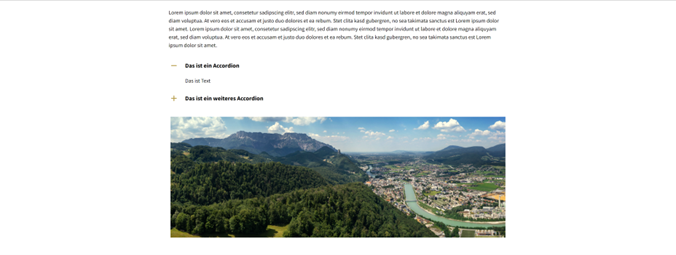
Wie bearbeitet wir eine Infoseite? Wir gehen auf die Seite und klicken hier auf die Infoseite, die wir bearbeiten wollen!
Klicken Sie auf das Burgermenü

Öffnen sie den gewünschten Bereich, in dem Sie arbeiten wollen, zB.:
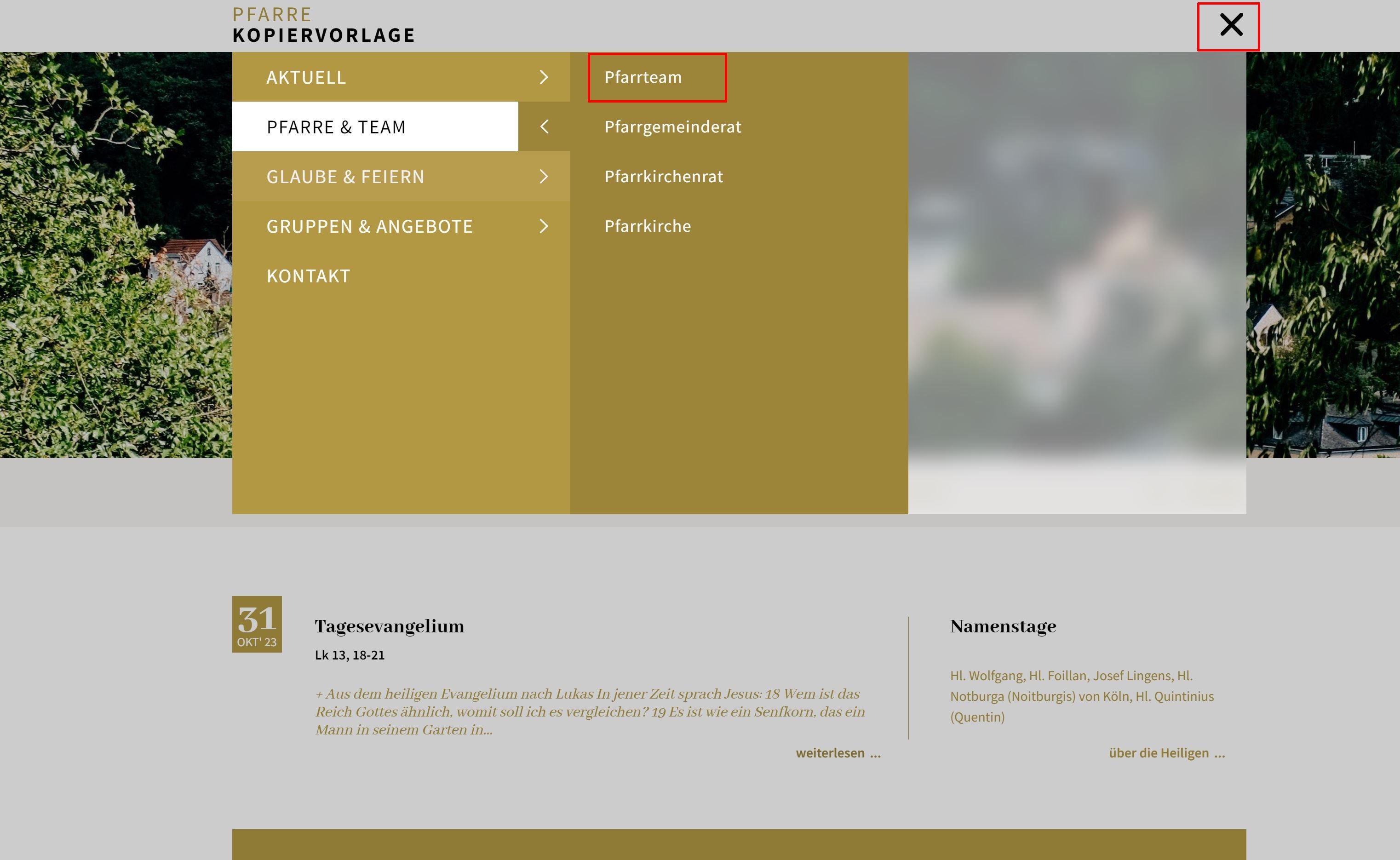
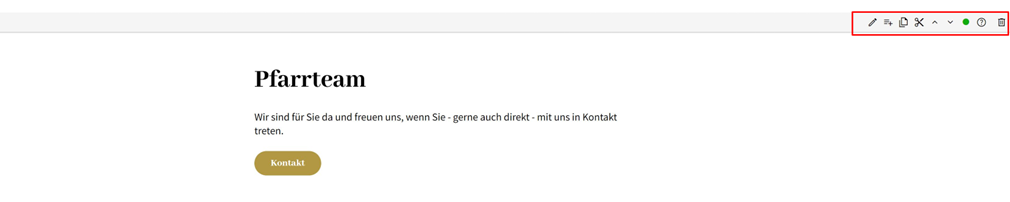
Hier finden Sie dann die einzelnen Widgets (Module) jedes davon kann man wie folgt bearbeiten
Rechts oben finden Sie die Bearbeitungssymbole:
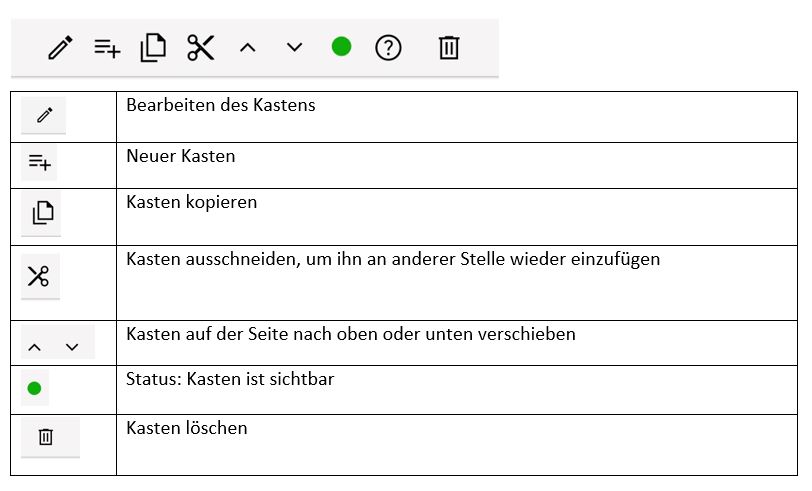
Wichtigste Bearbeitungssymbole sind:
Wie erstellt man ein Widget
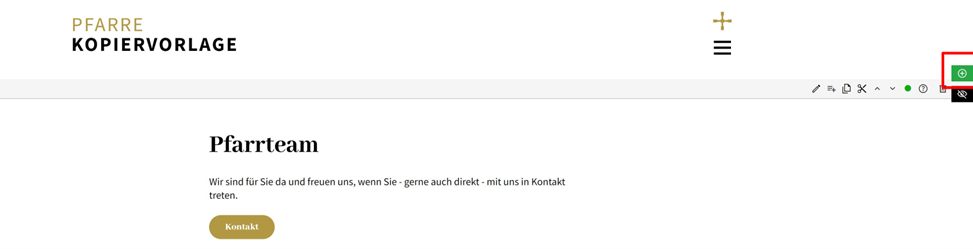
Hierzu klicken Sie auf das grüne Pluszeichen
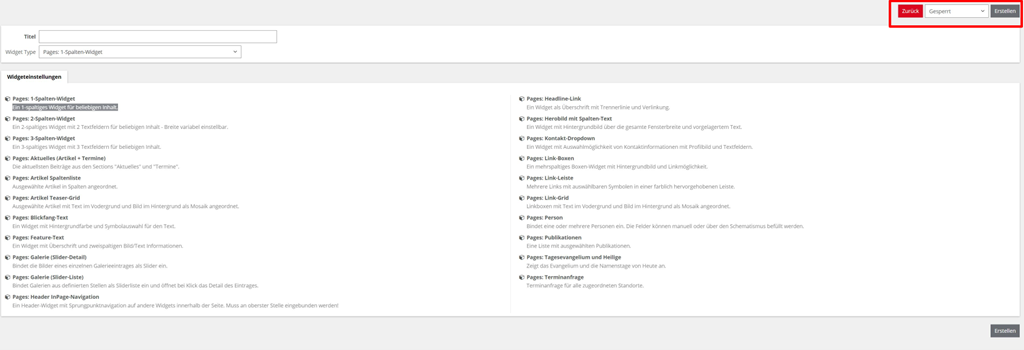
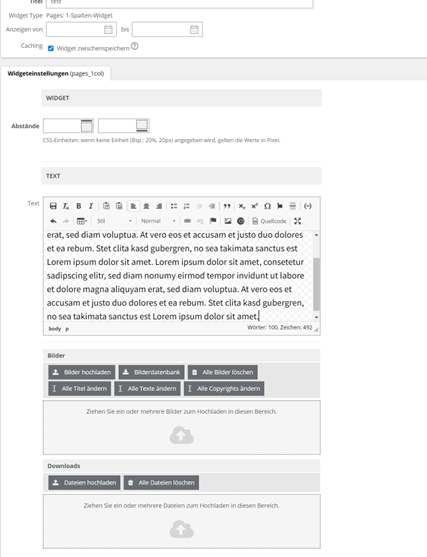
Zum Starten erstellen wir ein Textwidget. Die restlichen Widgets werden in den weiteren Tutorials erklärt. Bitte klicken Sie auf das 1. Widget „Pages: 1-Spalten-Widget“ und geben Sie im Feld „Titel“ einen Titel ein. Wir nennen unser Widget „test“. Nicht vergessen: das Drop-down Feld von „gesperrt“ auf „freigegeben“ stellen. Wenn Sie beides ausgewählt haben, klicken Sie auf „Erstellen“ rechts oben.
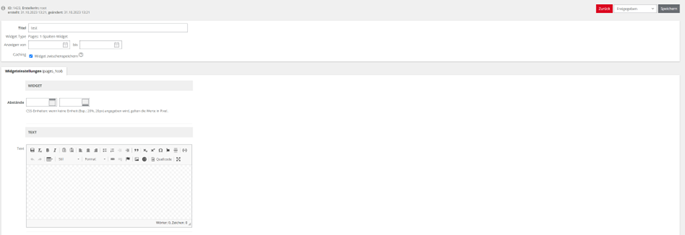
Nun sind wir im Widget. Wir können:
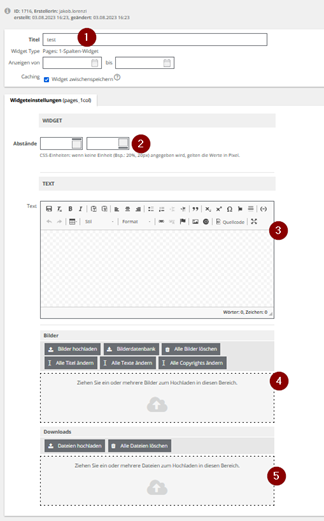
- Das Widget umbenennen (sieht der User nicht)
- Abstände vor und nach auswählen
- Einen Text einfügen
- Fotos hochladen, um sie im Text einzubetten
- Dateien hochladen, um sie im Text einzubetten
Wenn ein Text eingefüllt ist, können Sie rechts oben auf Freigeben und dann „sichern“ klicken! Wenn Sie Ihr Widget nun anschauen wollen, klicken Sie auf „zurück“.
Das neue Widget rückt immer an die erste Stelle. Um es nun nach unten zu rücken, drücken wir auf die Pfeiltasten (am besten schieben wir das untere Widget hinauf)!
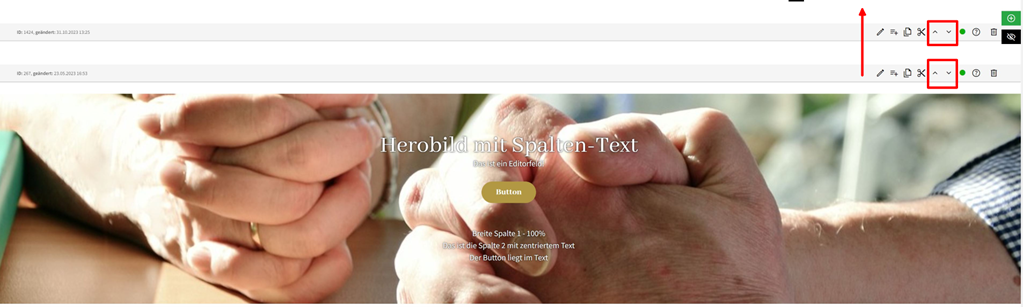
Das Widget ist jetzt unten
Wir wollen das Textwidget nun erweitern. Dazu klicken wir auf den kleinen Bleistift.
Der grüne Punkt in der Leiste bedeutet „freigegeben“.
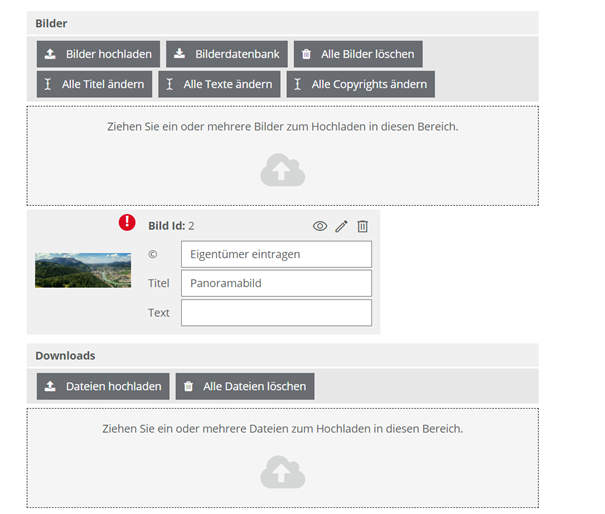
Zur Vorbereitung laden wir zwei Bilder und zwei Downloads in die jeweiligen Felder! Die Bilder bearbeiten wir zuvor: Bitte beschriften Sie den IPTC-Datensatz (Fotonachweis) und reduzieren Sie die Größe des Bildes auf max. 1920 Pixel Breite (oder Höhe).
Sowohl Fotonachweis als auch die Bildgröße sind sehr wichtig! Ohne Fotonachweis kann dies rechtliche Konsequenzen nach sich ziehen und zu große Bilder verlangsamen die Website.
Nun sind sie online:
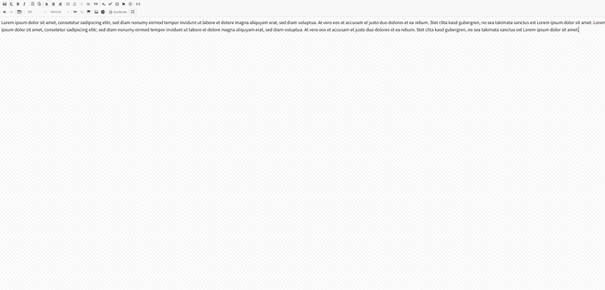
Nun füllen wir mehr Text in den Editor! Dazu vergrößern wir das Bearbeitungsfeld:

Hier können Sie:

- Stile wie Überschrift 1-4 auswählen (Standard ist Überschrift 4)
- Stile wie Links angeben
- Links und Downloads setzen
- Fotos einbetten
- Sonstige Funktionen wie Dropdown,Accordion,… einfügen
- Formatierungen aus kopiertem Text entfernen (wichtig, wenn aus Word kopiert wird)
- Aufzählungen machen
Wie definiere ich eine Überschrift? Einfach Text markieren, auf 1 klicken und dann „Überschrift“ auswählen.
Wie füge ich einen Link ein? Einfach Text markieren, auf 3 klicken, Linkart auswählen.
Wie ein Bild einfügen? Auf 4 klicken, Bild auswählen, einfügen. Dann auf Bild doppelklicken und Größe definieren.
Wie ein Dropdown definieren? Auf 5 klicken, Accordeon auswählen:
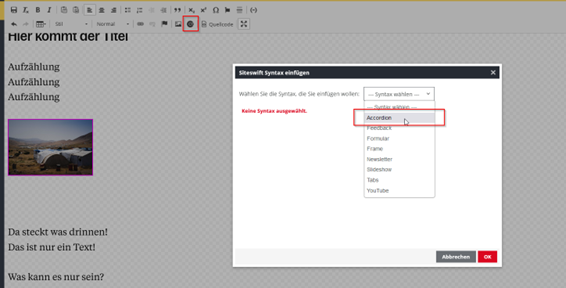
Wir sehen dann das hier:

Bei „Header“ fügen wir die Textzeile ein, die anklickbar sein sollen. Bei „Content“ fügen wir jene Teile ein, die beim Dropdown ausgeklappt werden sollen.
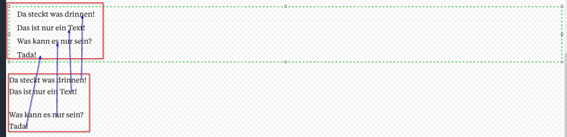
Und wie machen wir eine Aufzählung? Einfach Text markieren und auf 7 (siehe Abbildung) klicken!
Das Endergebnis schaut dann wie folgt aus: