
Anleitung – Artikel anlegen
Allgemeine Informationen
Artikel werden für Newsbeiträge verwenden – also z.B. Nachberichte zu verschiedenen Veranstaltungen. Hier können wir die Artikel anlegen:
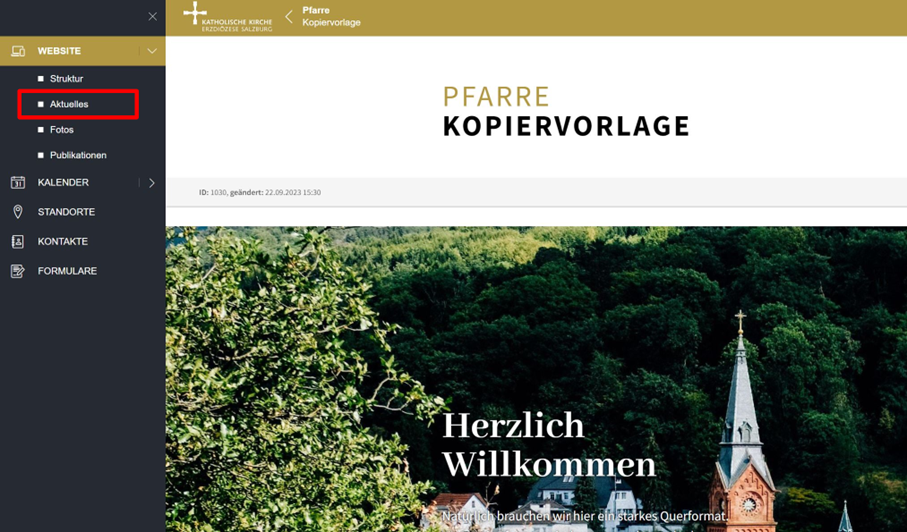
Artikel erstellen
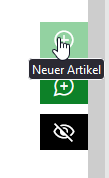
Hier können wir auf der rechten Seite auf den grünen Plus-Button klicken. Wenn wir mit der Maus darüberfahren, sehen wir, was der Button bewirkt.
Nun können wir den Artikel „füllen“. Wir haben wieder eine Vielzahl an Möglichkeiten.
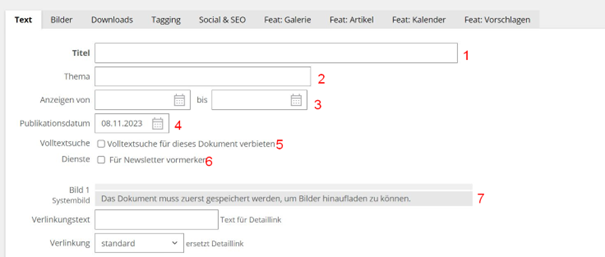
Wir können:
- Einen Titel eingeben
- Ein „Thema“ eingeben (erscheint oberhalb des Titels)
- Einstellen, von wann bis wann der Artikel angezeigt werden soll
- Das Publikationsdatum definieren
- Den Inhalt des Dokuments aus der Suche ausschließen
- Den Artikel für den Newsletter vormerken
- Ein Bild einfügen (das Fenster öffnet sich erst nach dem erstmaligen Speichern)
So schaut das in der Rohform dann aus:
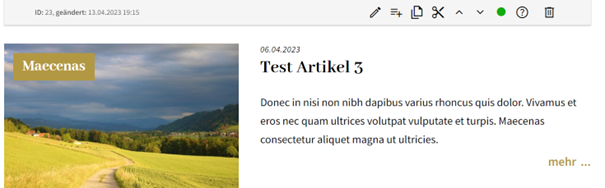
Wir können hier noch den Lead-Text (Listentext) und den normalen Artikel-Text (Detailtext) einfügen:
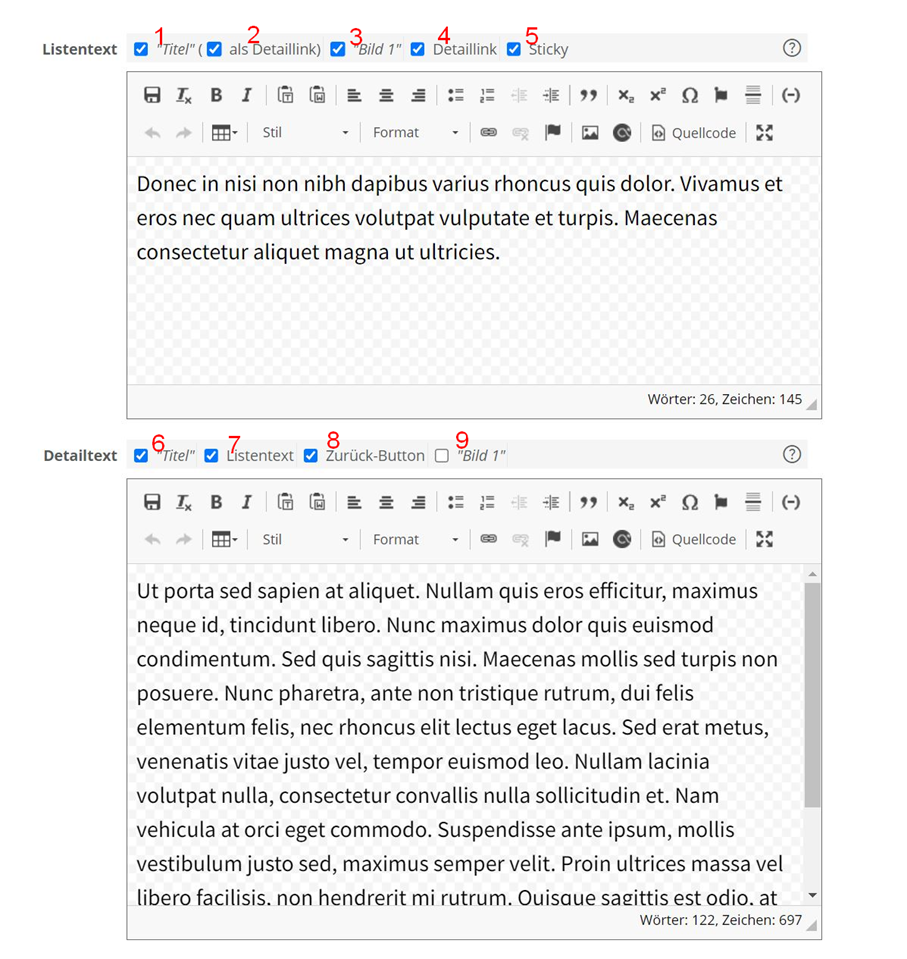
- Blendet den Titel ein oder aus
- Macht den Titel zum Link auf den Artikel
- Dadurch wird das Systembild zum Titelbild
- Zeigt den „mehr…“ Button neben dem Listentext an
- Dieser Artikel wird immer ganz oben angezeigt
- Ein und ausblenden des Titels
- Der Listentext wird in die Detailansicht übernommen
- Generiert einen „zurück“ Button im Artikel
- Das Systembild wird in der Detailansicht auch angezeigt
Bild / Download einfügen
Unter Bilder können wir verschiedene Bilder hochladen, die wir dann in den Text einfügen können! Bitte für die Bildbearbeitung das Manual 04 heranziehen.
Dasselbe gilt für Downloads. Hier können wir PDFs einfügen. So fügen wir Bilder und PDFs ein:

Ist ein Bild eingefügt, können wir die Größe bearbeiten, indem wir per Doppelklick das Bild anwählen.
Den Download fügen wir so ein:
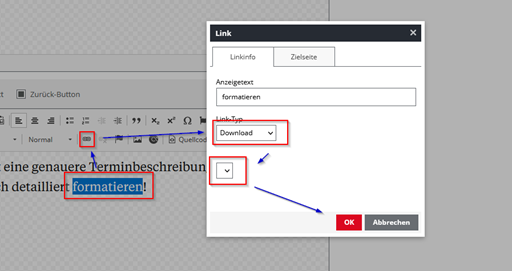
- Text anwählen,
- Auf Link-Symbol klicken
- Download anwählen
- Hochgeladenen Download anwählen
- „Ok“ klicken
Tagging (bedeutet Markierung/Schlagwort)
Jetzt kommt ein wichtiges Thema, das Tagging! Mit „Tagging“ können wir an verschiedenen Stellen der Website Termine anzeigen lassen. Also praktisch „markierte“ Artikel aus verschiedenen Seiten an einem anderen Ort anzeigen lassen.
Unser Mustertermin ist zum Beispiel eine Kirchenführung. Wir wählen das Schlagwort (Tag) „Kirchenräume“ bei der Erstellung des Termins aus:
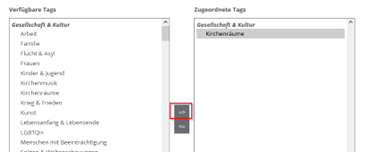
Tag anwählen und Pfeil anklicken!
Feat: Artikel
Mit dem Reiter „Feat: Artikel“ können wir am Artikelende weitere Artikel verlinken! Wir können die Artikel entweder per „Eintrag ID“ verlinken:

Die ID finden wir an dem Ort, wo der Artikel gespeichert ist, direkt über dem Inhalt:
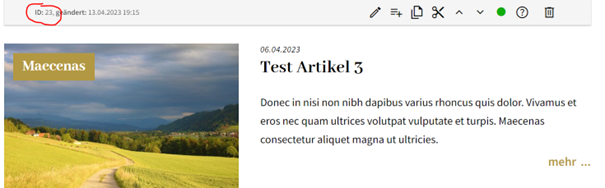
Wir können Inhalte auch per „Section-ID“ einbinden. Das heißt, wir binden z.B. alle Artikel ein, die IM Bereich „Aktuelles“ liegen.
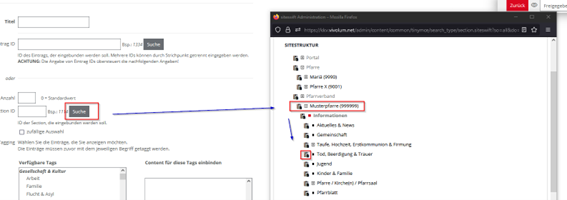
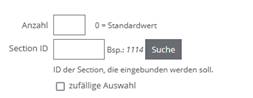
Bei der Section-Id geben wir auch die Anzahl der Inhalte an, die wir sehen wollen (empfohlen sind 4).
Wir können die Artikel auch noch nach Tag / Schlagwort ausgeben.
Feat: Widget
Hier können wir an den Artikel verschiedene Widgets anhängen. Widgets sind Module wie Galerien. Mehr Infos zu den verschiedenen Widgets gibt es hier: Manual 05 – Widgets

Widgets können wir verschieben, ausschneiden, kopieren etc. Mit dem markierten Feld können wir das Widget auf die gesamte Breite dehnen.
Social & SEO
Dieser Punkt wird in einer fortgeschrittenen Schulung erläutert werden.
Artikel anzeigen
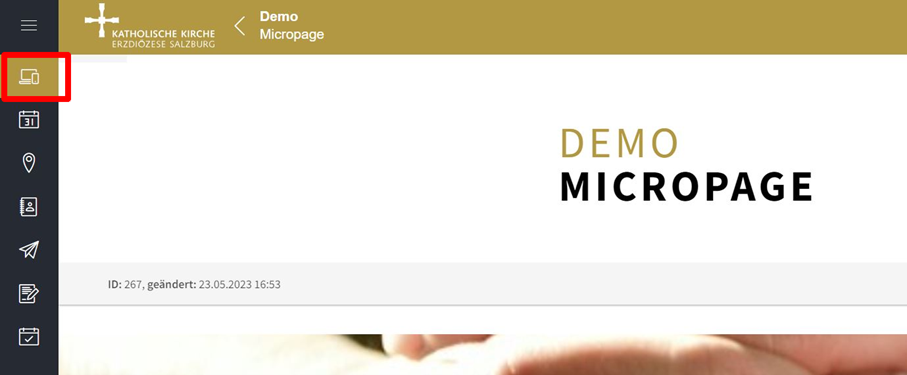
Grundsätzlich werden die Artikel Ihrer Organisation / Pfarre versteckt im Bereich „Aktuelles“ gesammelt. Diesen können Sie über diesen Button aufrufen:
Sie können Ihre News-Artikel an jeder beliebigen Stelle auf ihrer Website anzeigen lassen (solange es eine Infoseite ist). Dazu müssen Sie das Widget „Artikel Spaltenliste“ oder „Artikel Teaser Grid“ auswählen:
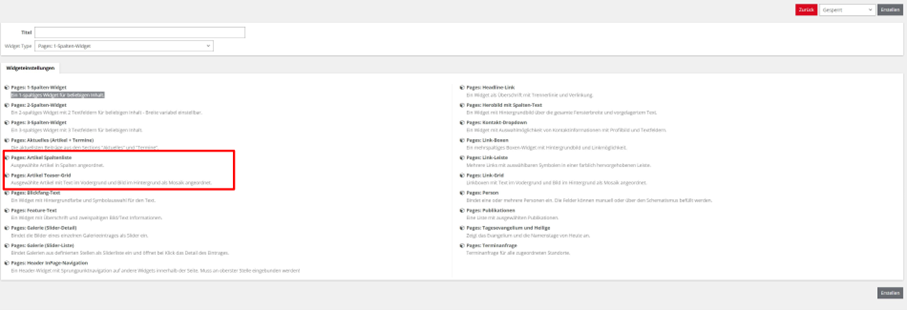
Hier können wir nun, gleich wie bei „Feat: Artikel“ Artikel nach Id, Section-ID oder Schlagwort zusammenziehen.