
Anleitung – Kalender
Kalender Allgemein
Den Kalender können Sie hier aufrufen:
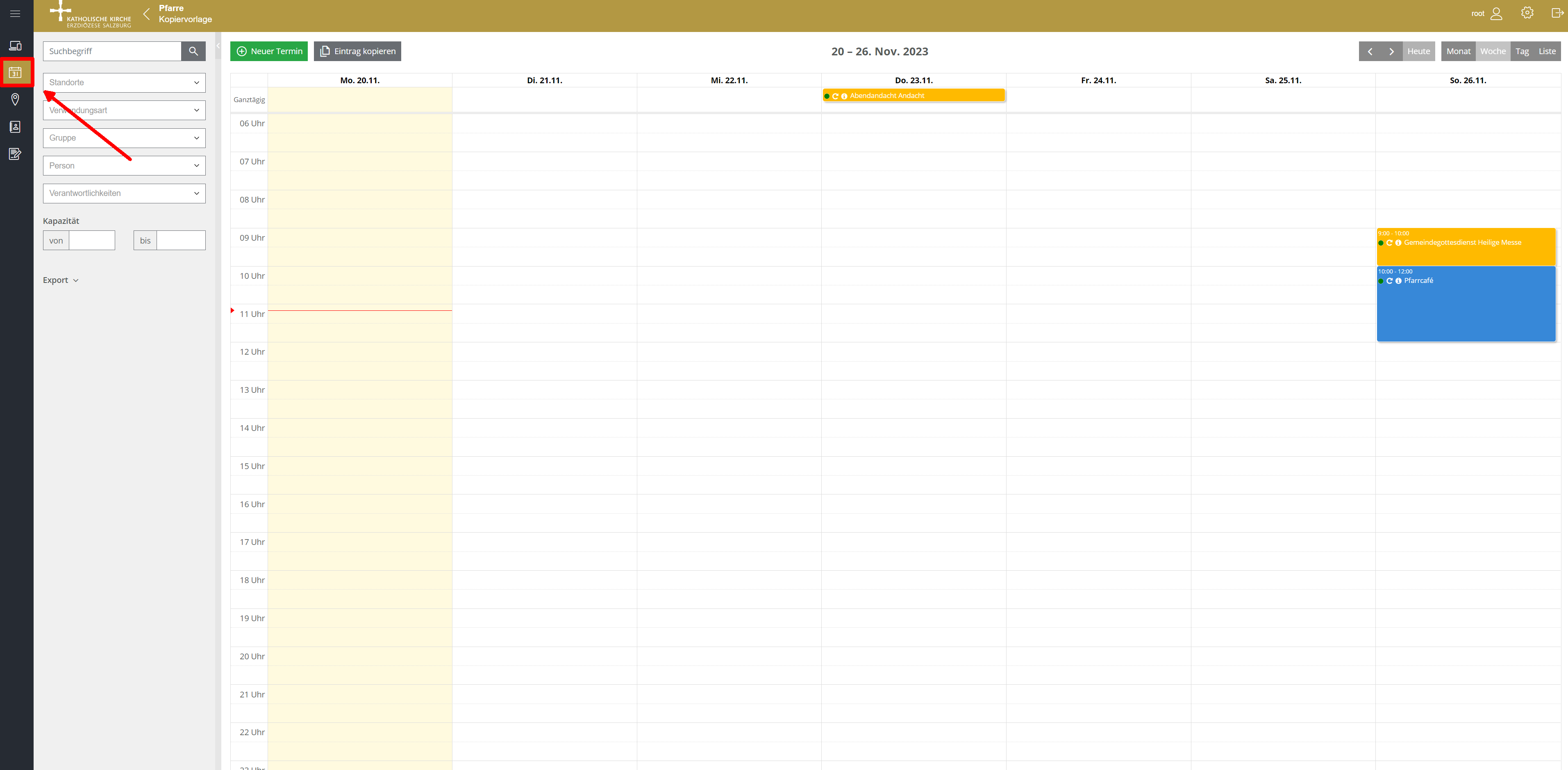
Der Kalender kann nach verschiedenen Faktoren gefiltert werden (linke Spalte). Mit dem Feld „Export“ können wir auch ganze Kalender exportieren. Der Export kann entweder in einen anderen Kalender importiert werden oder als Aushang verwendet werden.
Wir können zum Beispiel alle unsere Gottesdienste auswählen und dann als Aushang (Word) exportieren. Die weitere Bearbeitung können wir dann im Word machen. Aber erstellen wir zuerst einen Termin.
Die Punkte „Anfragen“, „Aufgaben“ und „Teilen“ sind fortgeschrittene Inhalte und werden in späteren Manuals gezeigt!
Termine erstellen: Basisdaten
Um einen Termin zu erstellen, klicken wir auf den Kalender. Nun erscheint ein neues Fenster:
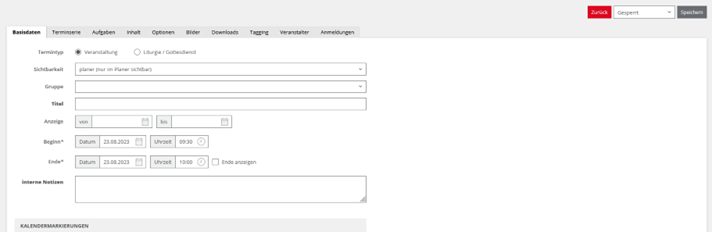
Wir können den Termin nun bearbeiten.
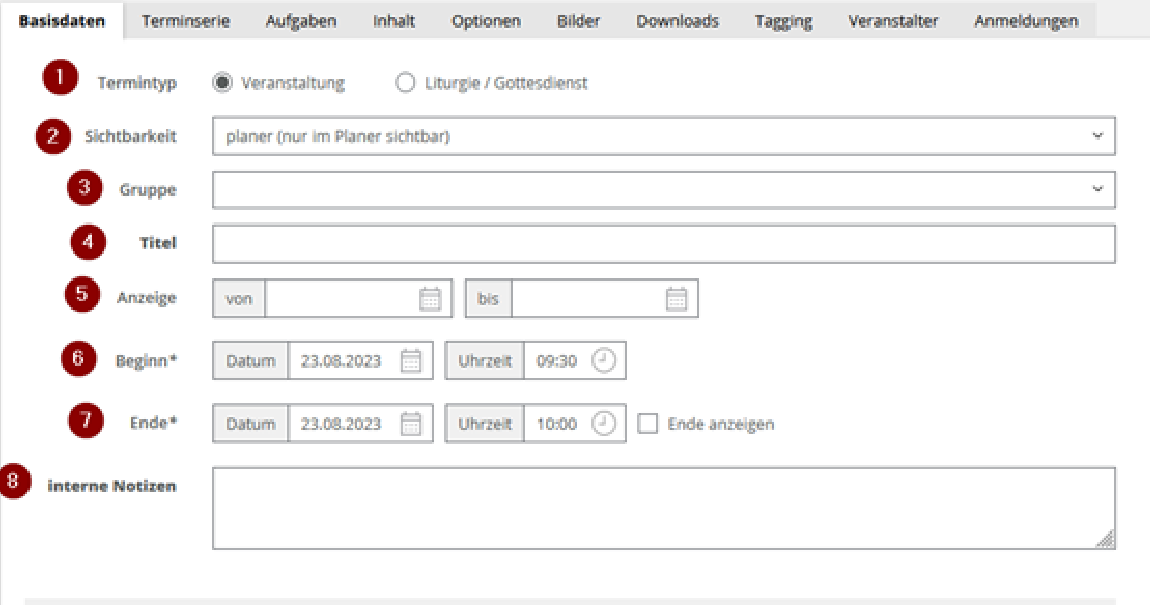
- Termintyp: Auswählen, ob es sich um einen normalen Termin oder einen Gottesdienst handelt
- Sichtbarkeit: Wo soll der Termin angezeigt werden?
- Planer --> der Termin ist nur im Planer sichtbar, also nicht für Enduser
- Geschlossen --> der Termin ist nur auf der Pfarr/Organisationsebene sichtbar
- Offen --> der Termin ist auch auf PV/Pfarrseite sichtbar. Das müssen wir auswählen, damit wir Termine an verschiedenen Orten auf der Website anzeigen können!
- Gruppe: Hier können wir Gruppen zuweisen, zum Beispiel Lektoren. Das wird in fortführenden Manuals erklärt.
- Titel: Hier kommt der Titel der Veranstaltung hin.
- Anzeigen von bis: Hier können wir den Termin timen. Ab wann soll er angezeigt werden? Soll er irgendwann zurückgezogen werden?
- Beginn: Terminanfang
- Ende: Terminende
- Interne Notizen: außen nicht sichtbar
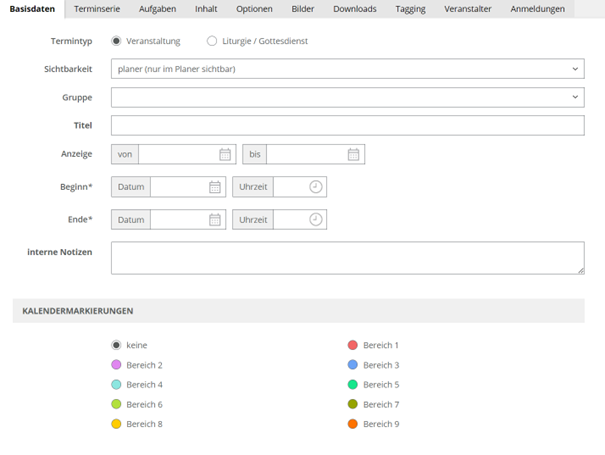
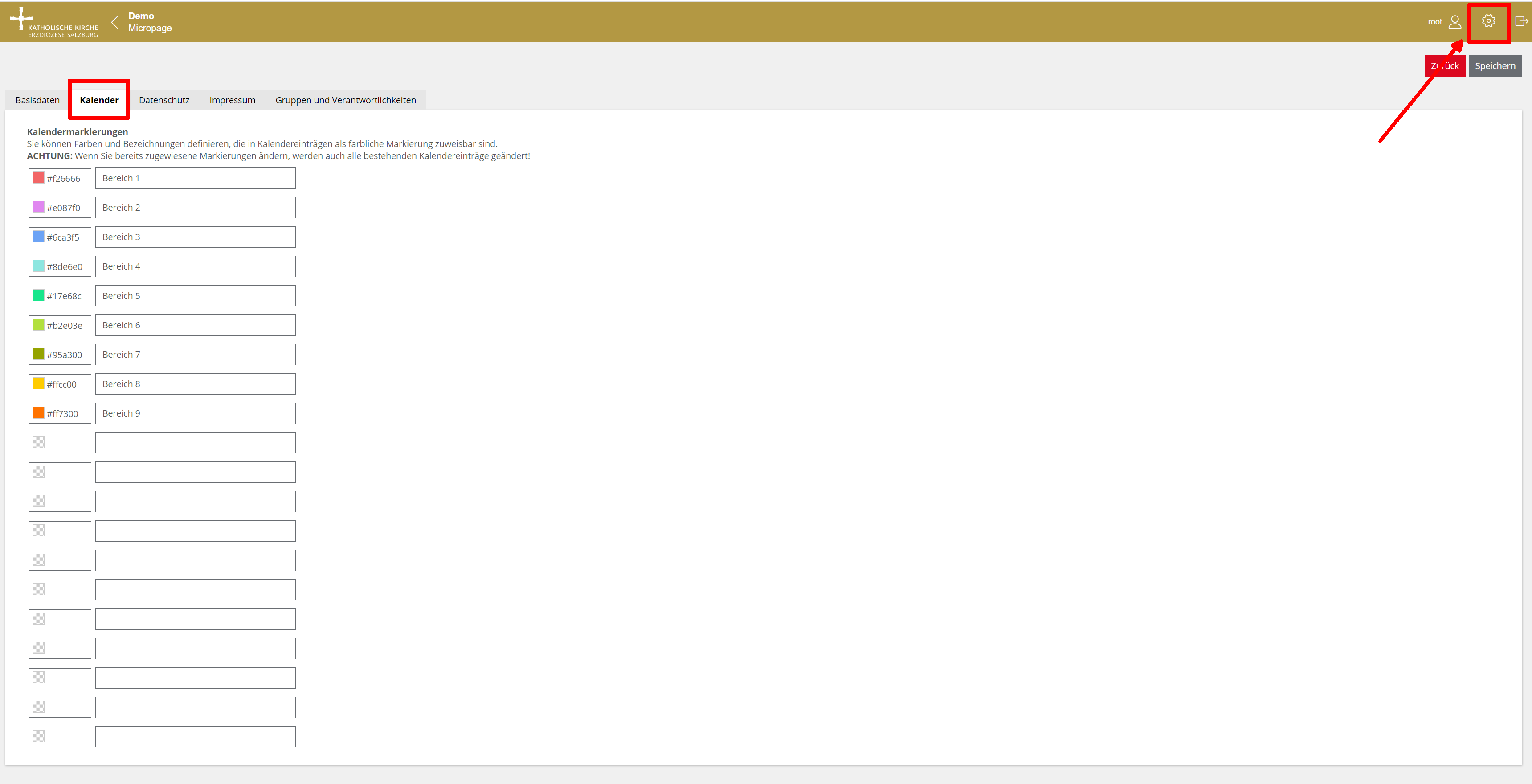
Kalendermarkierungen sind auch möglich, wenn diese vorher in den Einstellungen unter dem Reiter Kalender definiert, wurden
Darunter können wir noch den Standort bearbeiten:
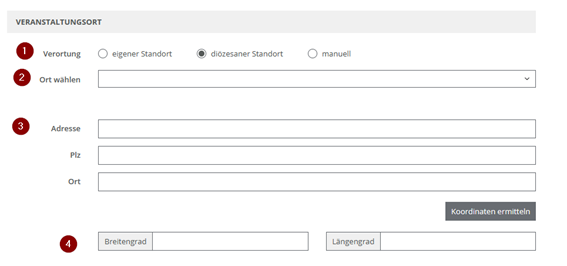
- Verortung: Wir können zwischen verschiedenen Standorten auswählen:
- Eigener Standort: Hier kann ein von Ihnen angelegter Standort ausgewählt werden.
- Diözesaner Standort: Hier kann ein Standort des Pfarrverbands oder der Pfarre ausgewählt werden, darunter fallen auch alle Kirchen und Kapellen.
- Manuell: Hier kann ein individueller, einmaliger Standort ausgewählt werden, z.B. ein Gipfelkreuz.
- Adresse: Hier Adresse einfügen
- Breitengrad / Längengrad: Wird aus der Adresse ermittelt, damit kann eine Karte angezeigt werden.
Termin erstellen: Serientermin
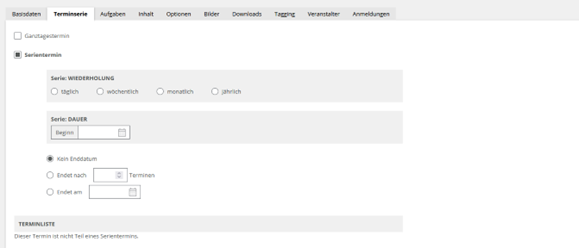
Unter Terminserie können wir einen Serientermin anlegen:
Unter Aufgaben können wir Gottesdienste einteilen (Lektoren etc.). Das ist ein fortgeschrittener Schulungsinhalt und wird in einem weiterführenden Manual behandelt.
Termine erstellen: Inhalte
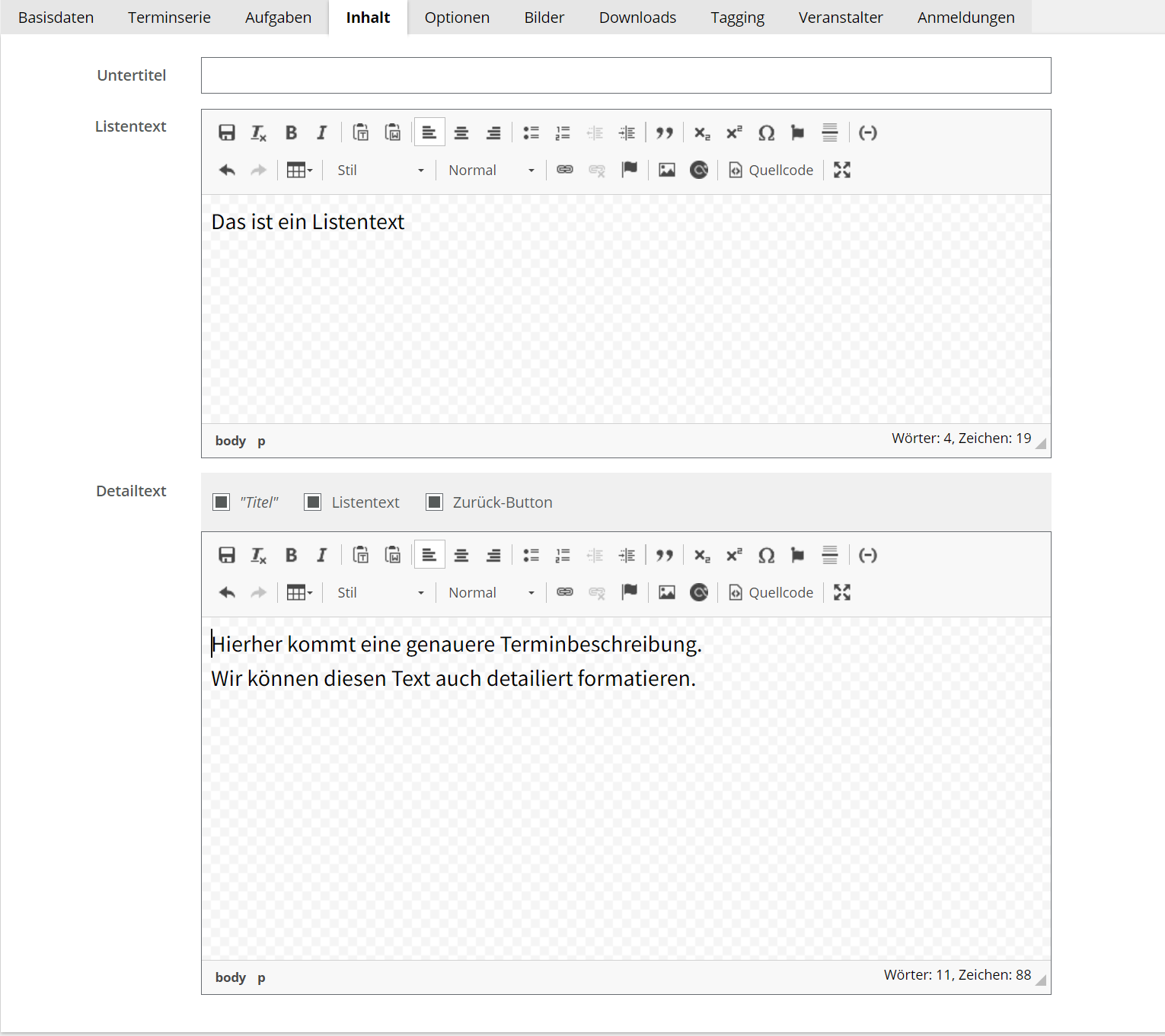
Unter Inhalt können wir den Termintext einfügen und die Farbe auswählen:
Den Reiter Optionen können wir ignorieren.
Termine erstellen: Bild / Download einfügen
Unter Bilder können wir verschiedene Bilder hochladen. Das Systembild ist das Bild, das beim Termin angezeigt werden wird. Unter Bilderupload können wir Bilder hochladen, die wir dann in den Text einfügen können!
Dasselbe gilt für Downloads. Hier können wir PDFs einfügen. So fügen wir Bilder und PDFs ein:

Ist ein Bild eingefügt, können wir die Größe bearbeiten, indem wir per Doppelklick das Bild anwählen.
Den Download fügen wir so ein:
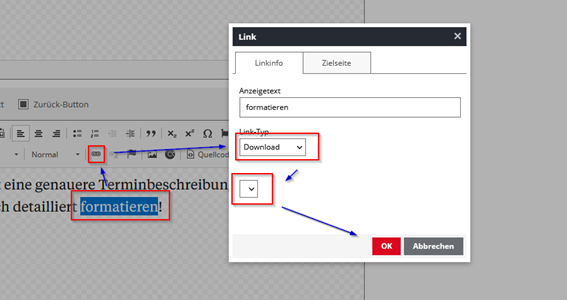
- Text anwählen,
- Auf Link-Symbol klicken
- Download anwählen
- Hochgeladenen Download anwählen
- „Ok“ klicken
Termine erstellen: Tagging / Schlagworte
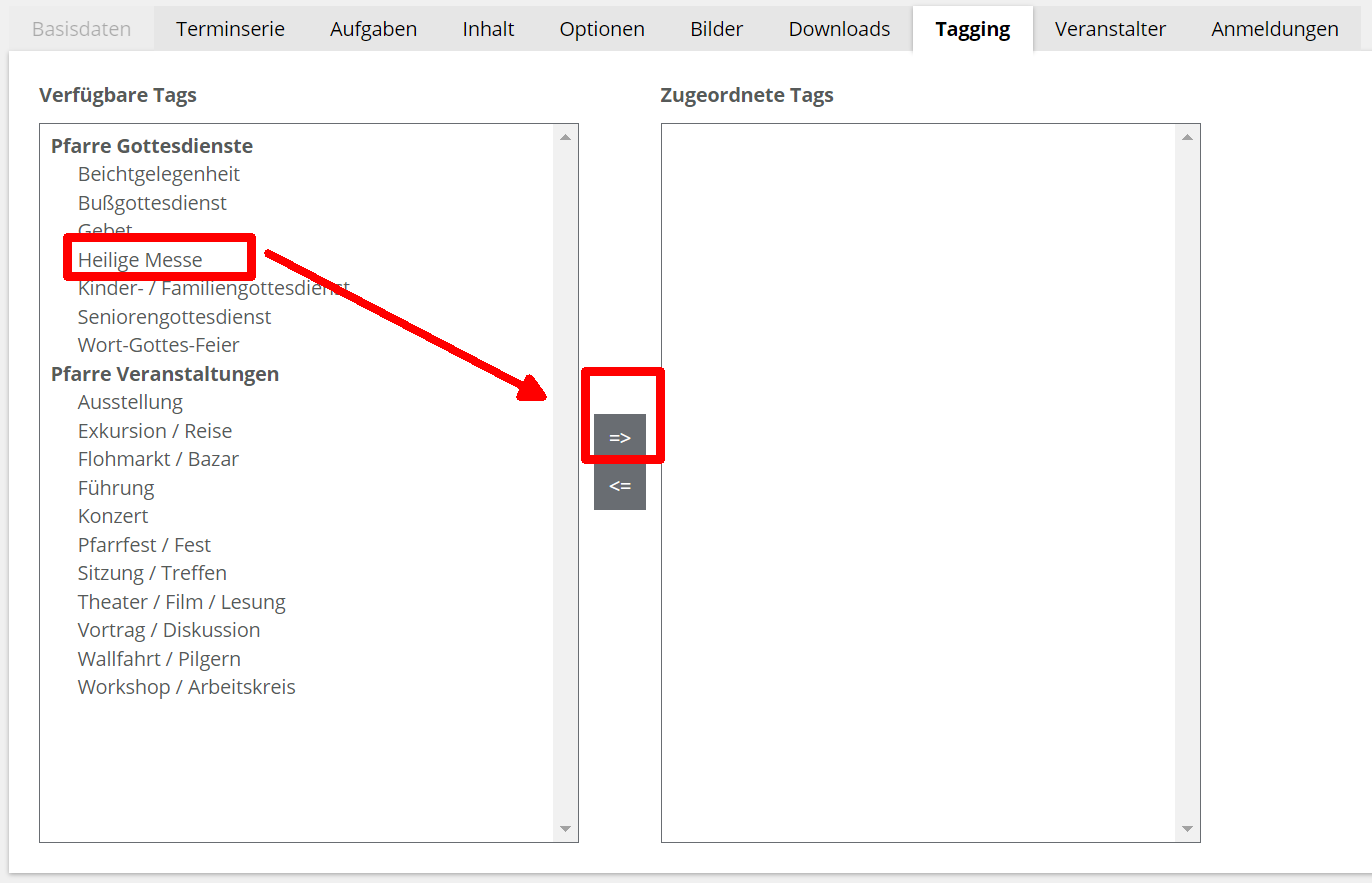
Unser Mustertermin ist zum Beispiel eine Kirchenführung. Wir wählen das Schlagwort (Tag) „Kirchenräume“ aus:
Tag anwählen und Pfeil anklicken!
Wieso wir das Brauchen, erfahren Sie unter dem Punkt „Termine erstellen: Terminanzeige“
Termine erstellen: Veranstalter
Unter dem Reiter „Veranstalter“ können wir den Veranstalter des Termins angeben.
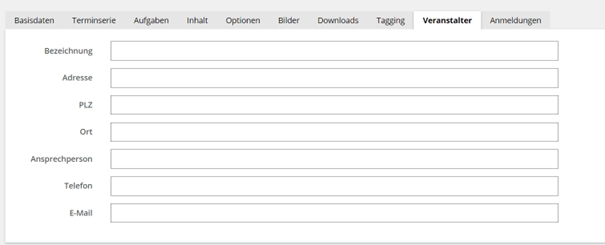
Termine erstellen: Anmeldungen
Unter dem letzten Punkt „Anmeldungen“ können wir ein Anmeldeformular am Ende des Termins anhängen. Zuerst den Punkt „Anmeldeformular im Detail anzeigen“, dann speichern! Dann können wir auf „Formular bearbeiten“ klicken:
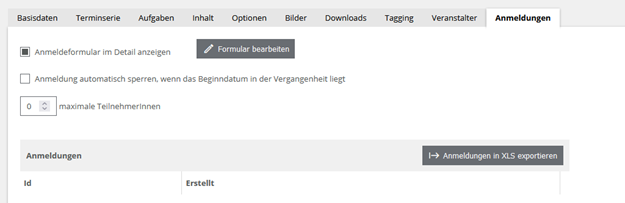
Klicken wir auf „Formular bearbeiten“, erscheint folgendes Fenster:
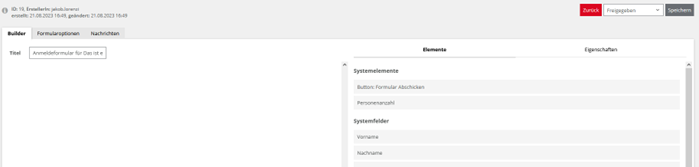
Nun können wir die Felder einfach von rechts nach links schieben. Wenn wir ein Feld links anklicken, können wir es nun auch bearbeiten!
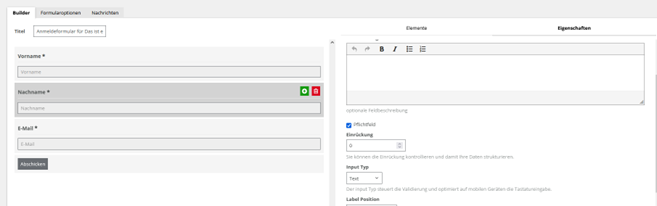
Hier können wir noch viele Feinheiten einstellen – die Felder sind selbsterklärend und können durchprobiert werden!
Nun wichtig: Unter „Nachrichten“ können wir noch einstellen, an wen die Anmeldung gehen soll.
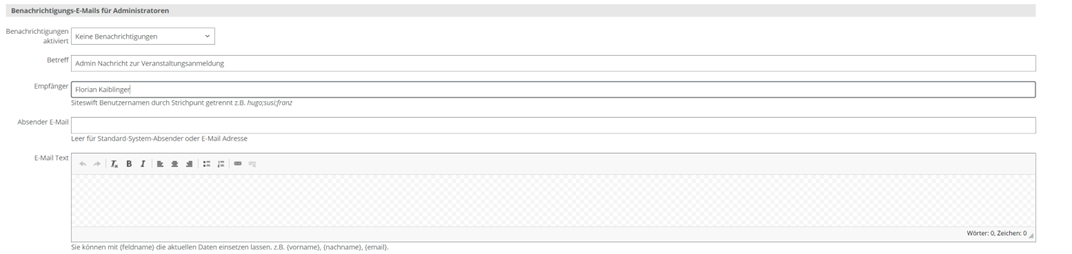
Im obersten Feld wählen wir aus, dass Nachrichten verschickt werden können. Dann wählen wir unter „Empfänger“ die Empfängeradresse aus. Hier NICHT eine E-Mail-Adresse angeben, sondern Ihren User. Im Normalfall ist das der Username, mit dem Sie sich eingeloggt haben.
Wenn wir nun auf Speichern klicken, erscheint der Termin in unserem Kalender
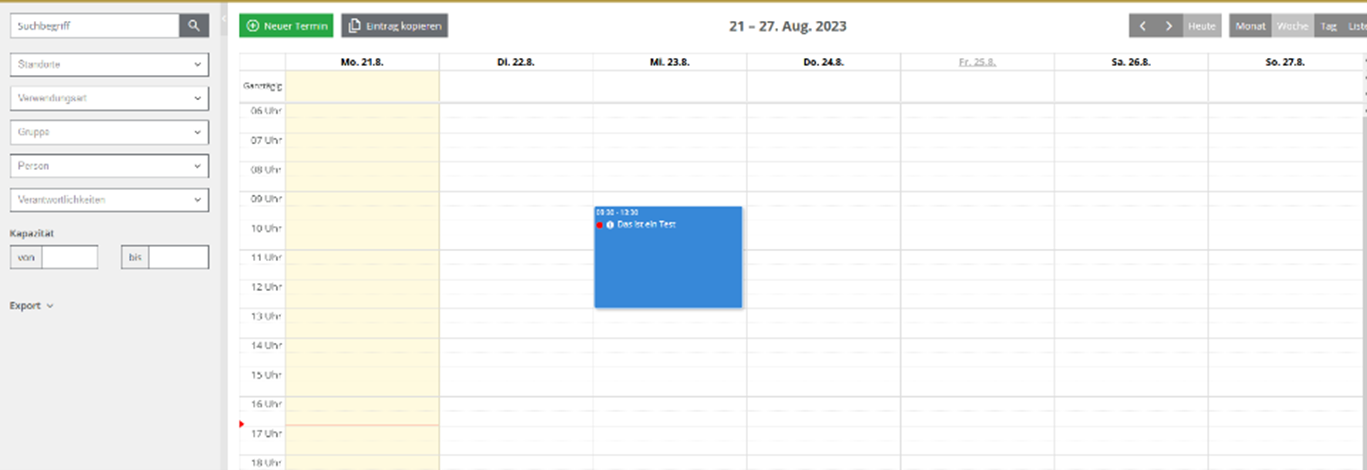
Glückwunsch, wir haben einen ersten Termin erstellt! Nun binden wir diesen auf der Homepage ein!